Cómo configurar tu RSS
En el ordenador
En el caso de PlanESS para llegar a las opciones de RSS debemos hacer clic en el botón COMPARTIR:

La primera opción que nos sale abajo es precisamente el RSS donde nos ofrece un enlace para copiar:
https://madrid.planess.amoved.es/feed/rss?show_recurrent=true
¿Qué tenemos que hacer con ese enlace? Simplemente pegarlo en nuestra aplicación de lectura de RSS, o Feeds. Pero como a veces no todo es tan simple vamos a explicarte cómo lograrlo bien.

Ver en: https://apps.gnome.org/es/NewsFlash/
Al abrir una aplicación de estas características vemos algo así:
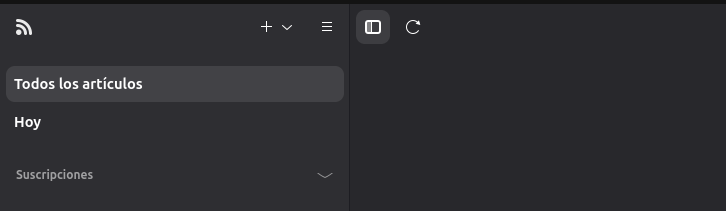
Para poder colocar nuestro canal de RSS vamos a sumarlo pulsando en el símbolo +.
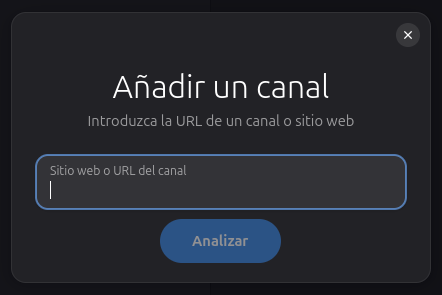
Nos da la opción de añadir un feed y ahí será donde coloquemos nuestra URL que vimos antes:
https://madrid.planess.amoved.es/feed/rss?show_recurrent=true
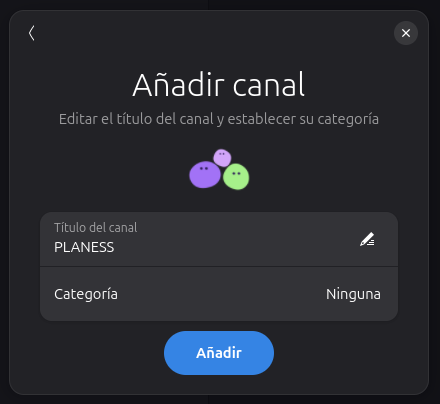
Al hacerlo nos informa que queremos sumar el canal de RSS de PlanESS
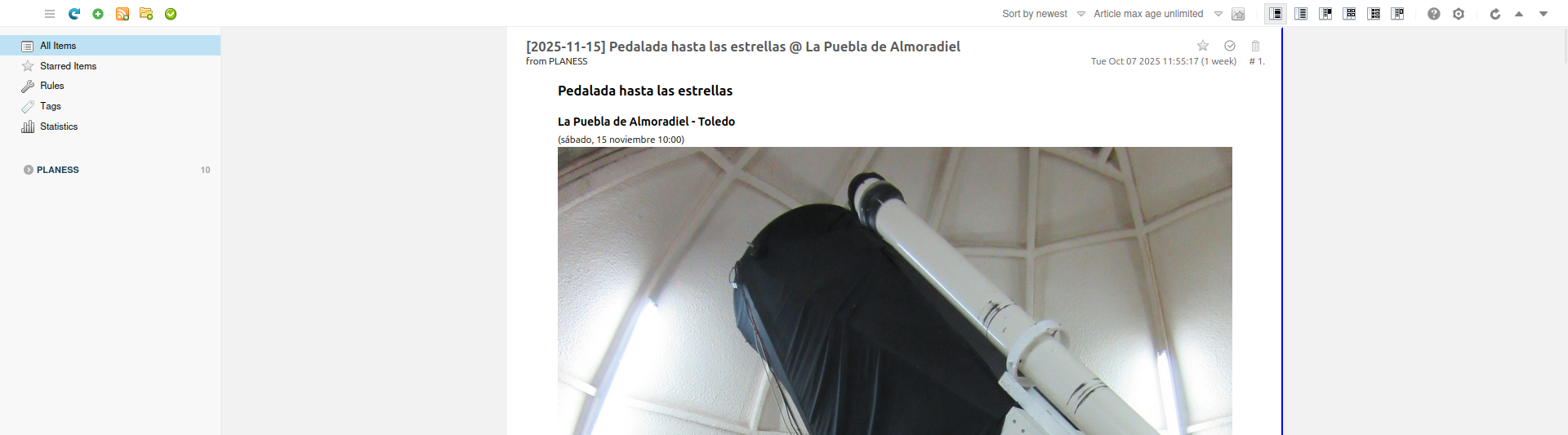
Desde el momento en que lo hagamos podremos ver todos los eventos de PlanESS en nuestra aplicación sin necesidad de pasar por la web:
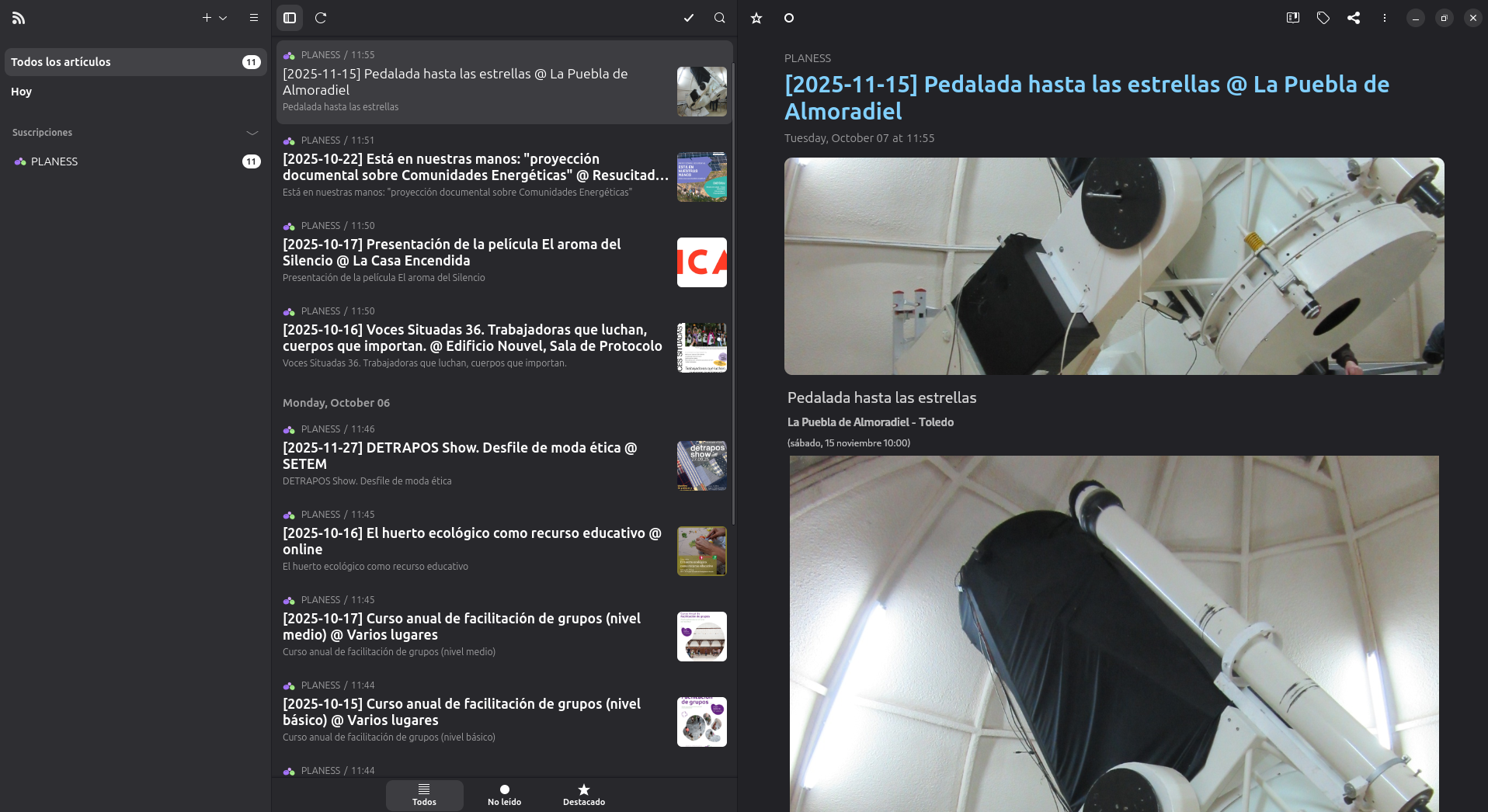
Consejo
Cualquier app que utilices para gestionar tus RSS funcionará con esta misma lógica. Recuerda intentar usar siempre aquellas que son de software libre o al menos de código abierto ya que tendrán una buena comunidad que las soporte. Esto es te permitirá tener más seguridad que la app seguirá activa por mucho tiempo.
En el móvil

Feeder es un buen ejemplo de aplicación para leer tus RSS. Lo encuentras en F-Droid y PlayStore
Una vez hemos descargado la app y abierto en nuestro móvil pulsamos los 3 puntos que aparecen en la esquina superior derecha:
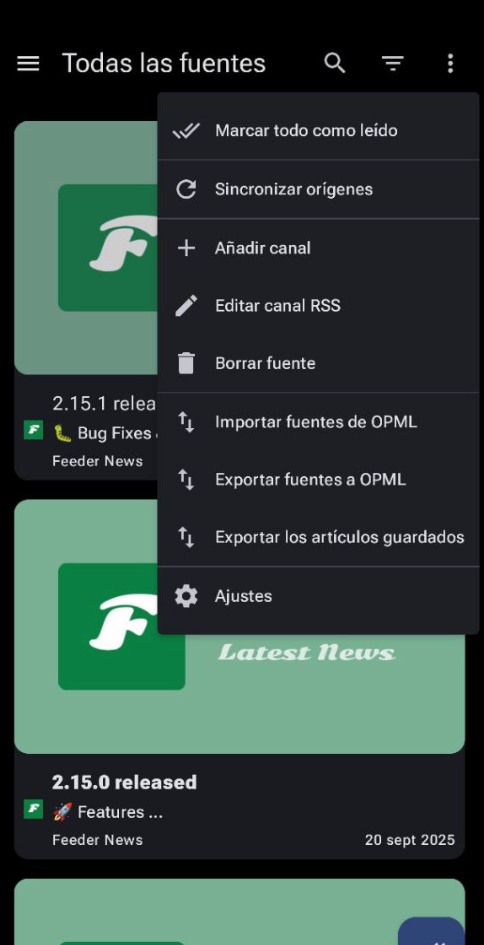
Pulsamos en "+ Añadir canal" y colocamos la URL de nuestro RSS:
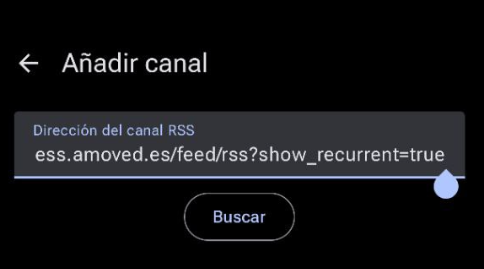
Automáticamente nos dice que vamos a sumar el canal de PlanESS:
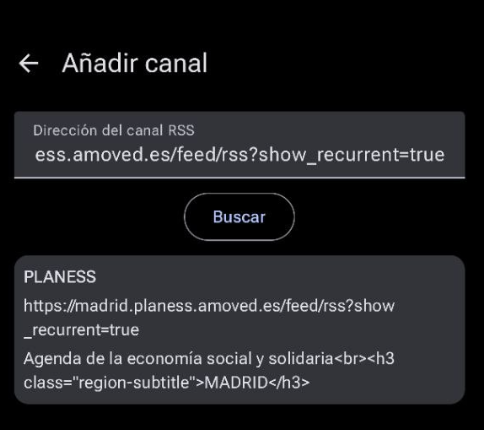
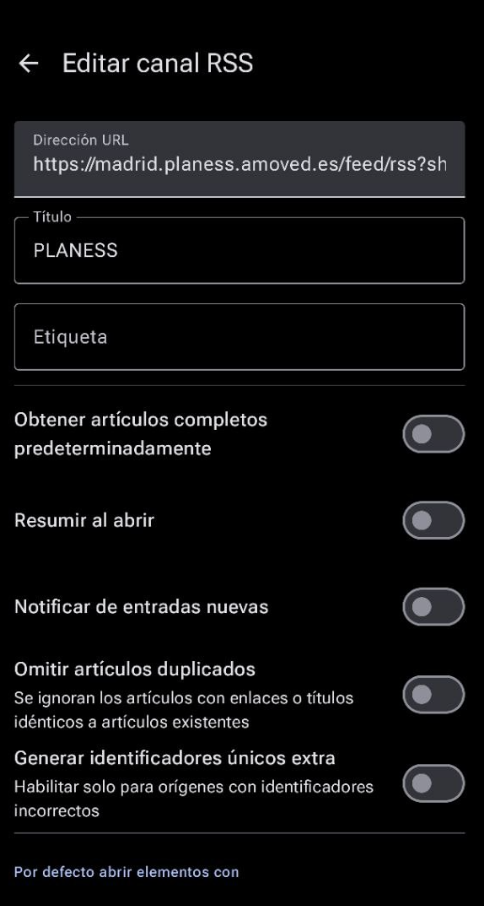
Pulsamos sobre PLANESS y nos da diversas opciones de visualización:
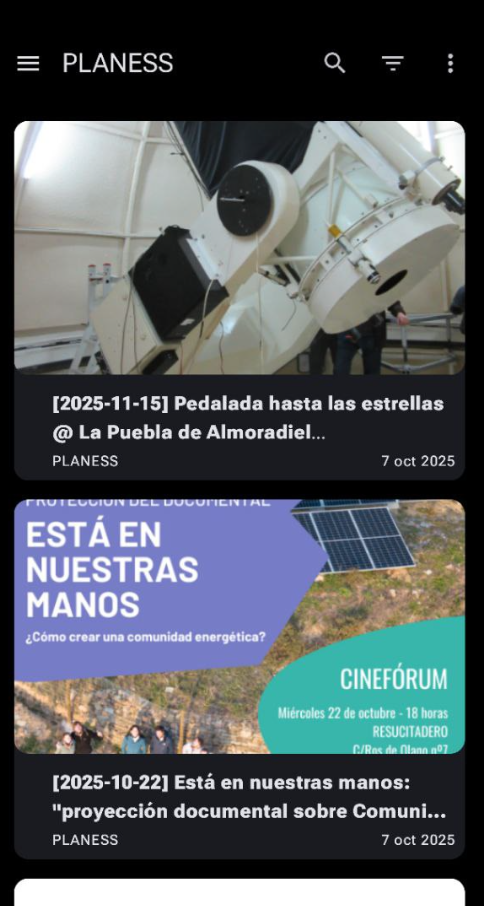
Una vez aprobado ya podemos ver todos nuestros eventos en la app:
En el navegador
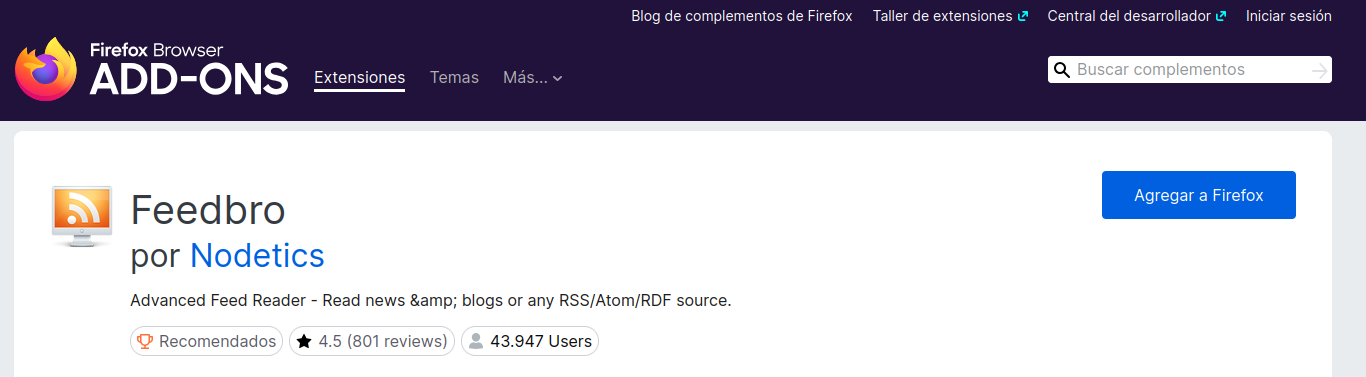
Desde nuestro navegador vamos a poder usar Feedbro ya sea desde Firefox o Chrome
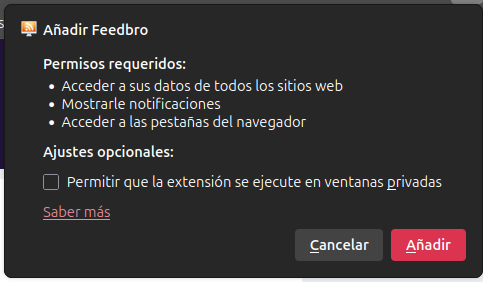
Al agregarlo nos solicita permisos para poder usarlo. Pulsamos en Añadir:
Ahora en nuestro navegador aparece este icono:

Desde la propia página de PlanESS pulsamos el icono y vamos a "Find Feed in Current Tab":

Pulsamos en Subscribe y ya está. Si volvemos al icono y pulsamos en Open Feed Reader veremos todos los eventos de PlanESS: