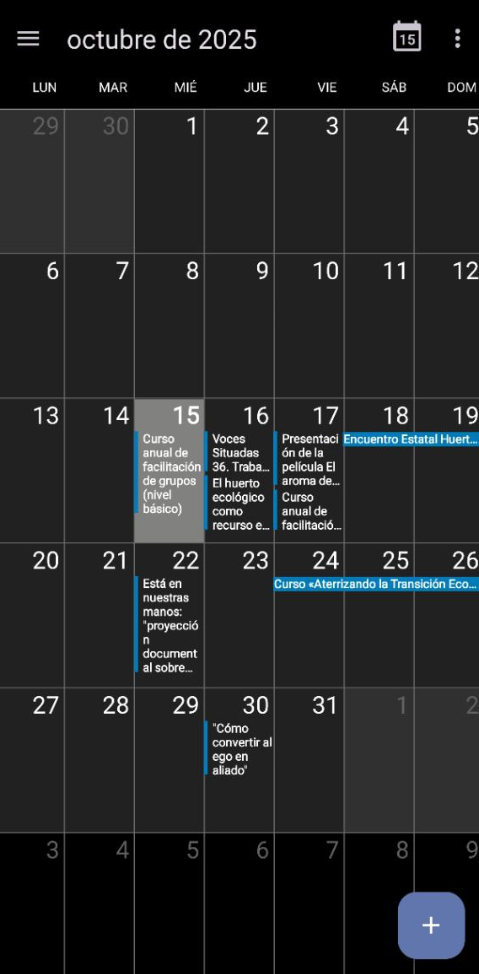
Cómo sincronizar tu calendario
Al igual que en las opciones de RSS para llegar a las opciones de Calendario debemos hacer clic en el botón COMPARTIR:

Una vez ahí vamos a la opción de SINCRONIZAR EN TU CALENDARIO:

Donde se nos da una URL para copiar:
https://madrid.planess.amoved.es/feed/ics?show_recurrent=true
En Google Calendar
1. Copiamos la URL y vamos a nuestro Google Calendar. Abajo a la izquierda veremos la opción de "Otros calendarios" Pulsamos el signo +:
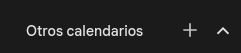
2. Pulsamos en Desde URL:
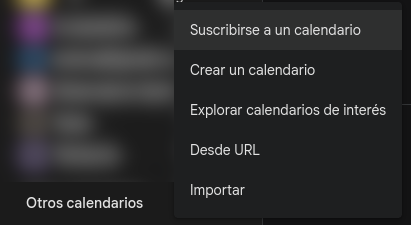
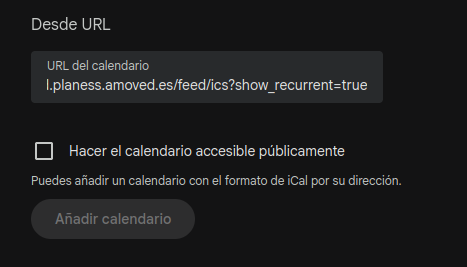
3. Colocamos la URL y pulsamos en Añadir calendario:
4. Una vez hecho ya podemos ver nuestro calendario abajo a la izquierda:
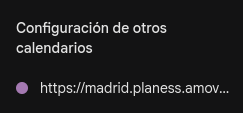
5. Podemos cambiarle el nombre para ubicarnos mejor:
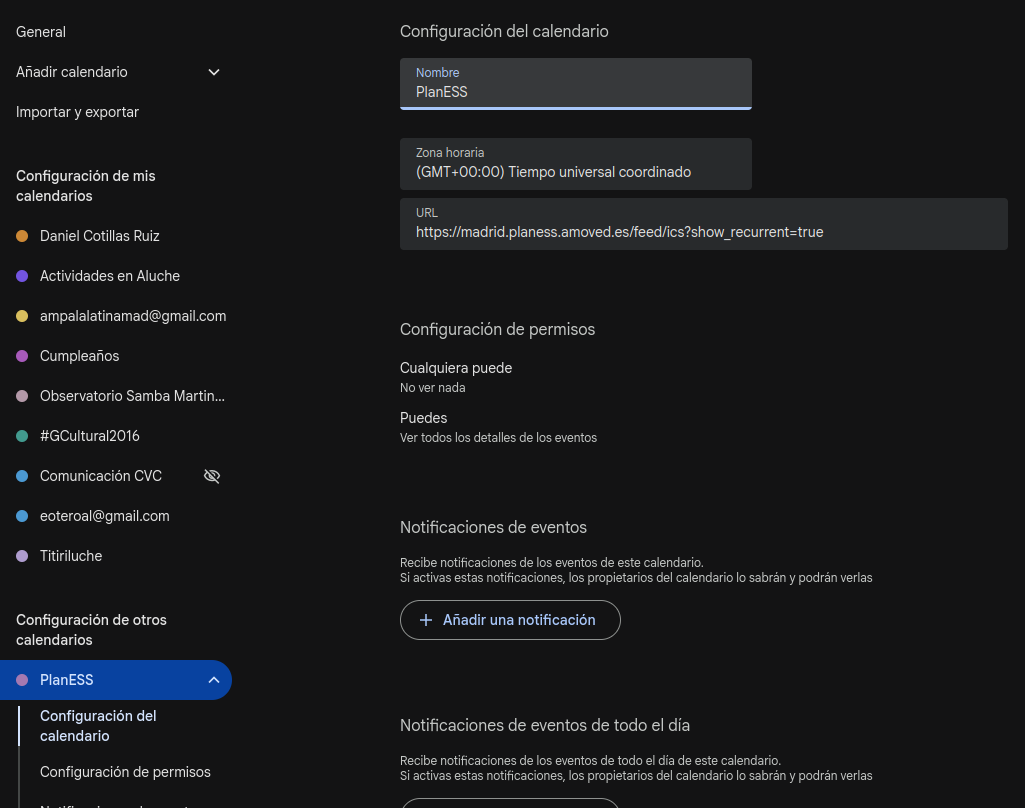
6. Desde ahora ya puedes ver en tu calendario todos los eventos. Y por supuesto... ¡en tu móvil!
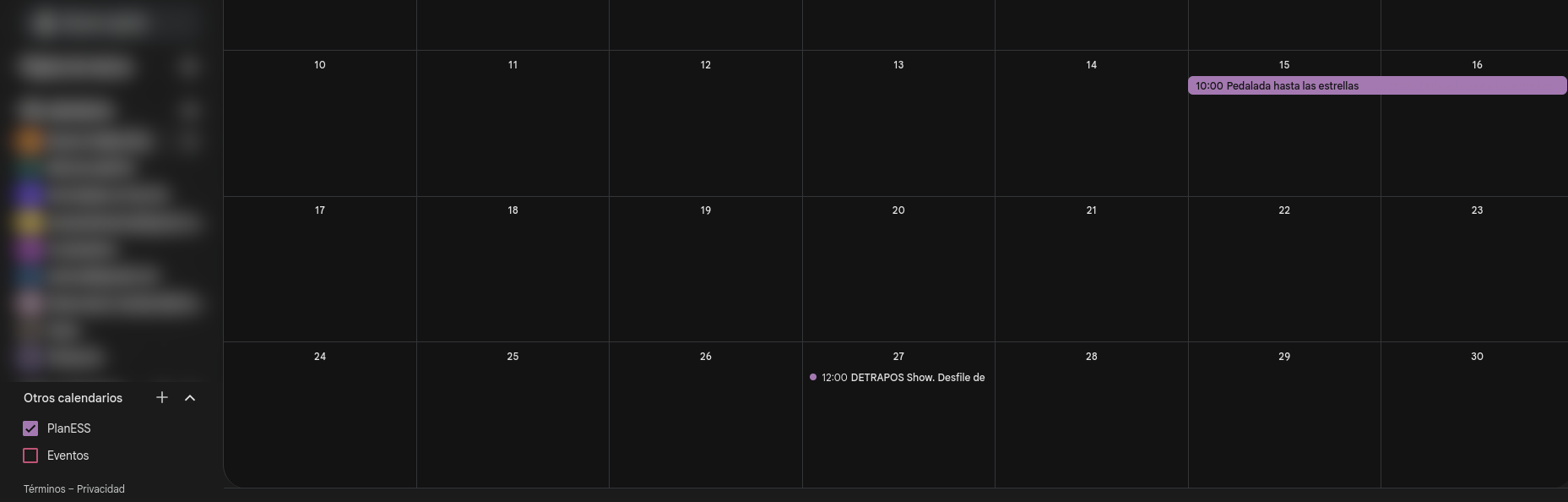
En Thunderbird
1. En la parte inferior izquierda pulsamos en "Nuevo calendario":
2. Elegimos "En la red":
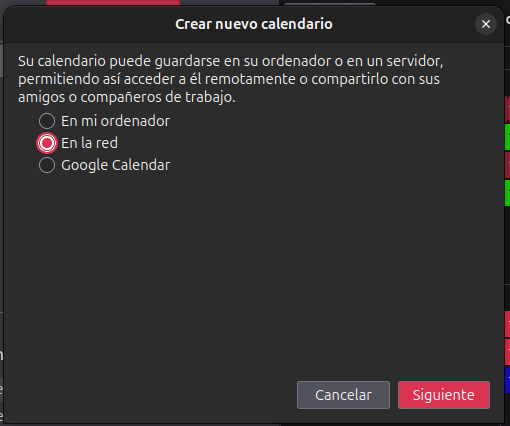
3. Colocamos la URL sin necesidad de escribir nombre de usuario:
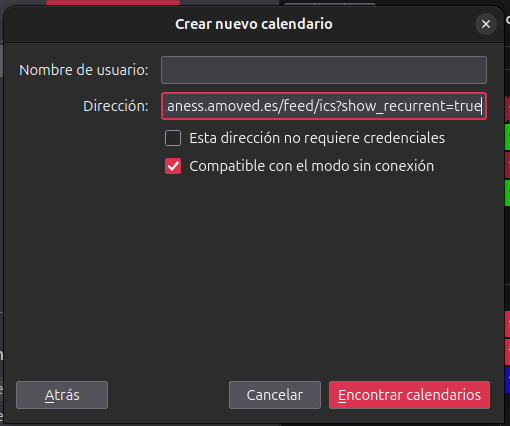
4. Al pulsar en "Encontrar calendarios" el sistema se pondrá a buscar y encontrará nuestro ics (extensión de formato de calendario):
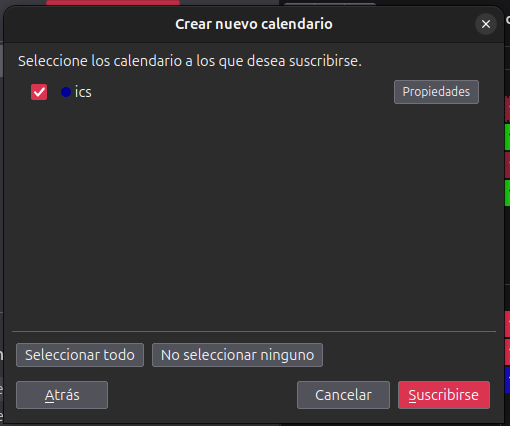
5. Vamos a "Propiedades" y cambiamos el nombre para recordar que es el de PlanESS:
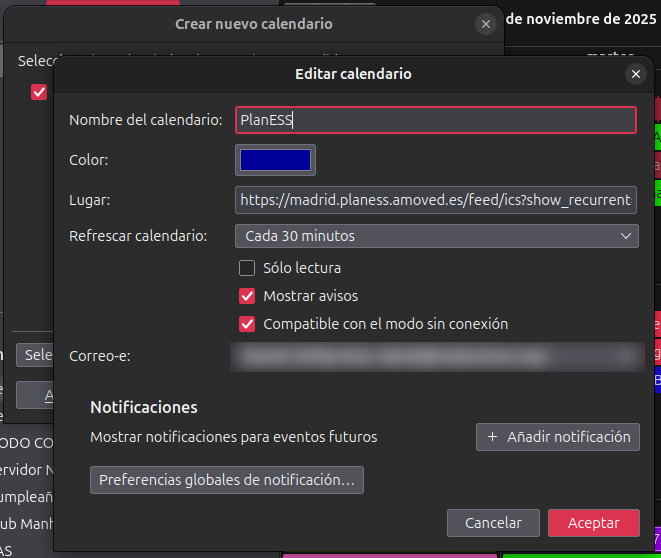
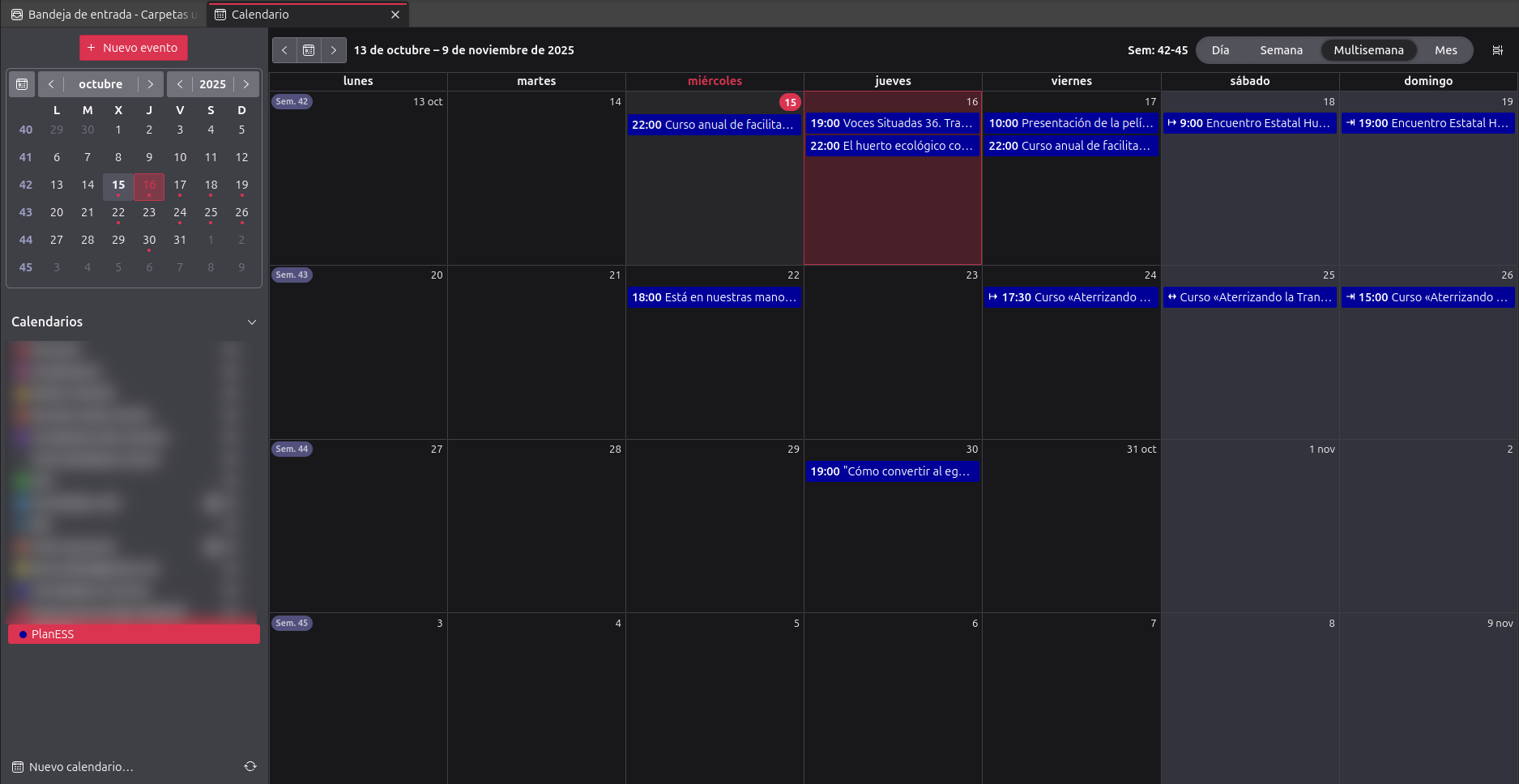
6. Aceptamos, luego nos Suscribimos y ya podemos ver todos nuestros eventos en nuestro Thunderbird:
En el móvil de forma libre
Para poder llevarte el calendario a tu móvil sin tener que pasar por Google (y así nos ahorramos que nos espíen y utilicen nuestros datos) hay una muy buena opción.
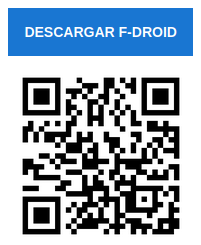
1. Primero tendrás que descargar F-Droid, la alternativa libre a PlayStore más conocida (no está disponible para iPhone). Tu móvil dirá que necesitas confiar para instalar aplicaciones de aquí, ¡hazlo!. En PlayStore también está disponible pero por 1,99€.
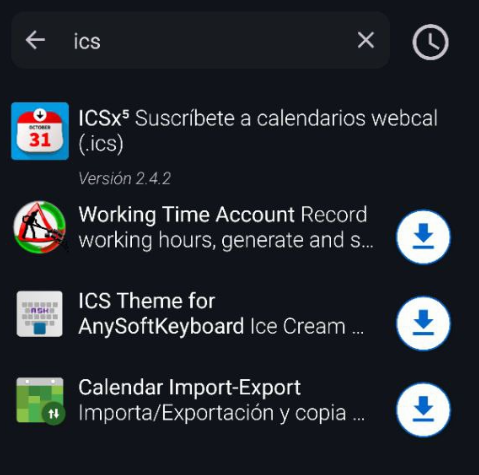
2. Una vez en F-Droid buscamos ICSx5. Instalamos y abrimos:
3. Veremos que nos aparece el símbolo + abajo a la derecha:

4. Al pulsarlo nos da la opción para suscribirnos a un calendario. Pegamos la URL del feed de calendario y pulsamos el botón Subscribe:
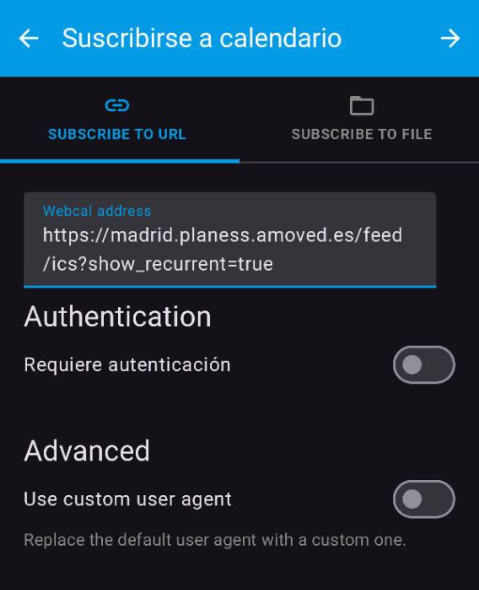
5. Una vez hecho nos aparecen diversas opciones. Lo mejor será cambiar el nombre del calendario para acordarnos:
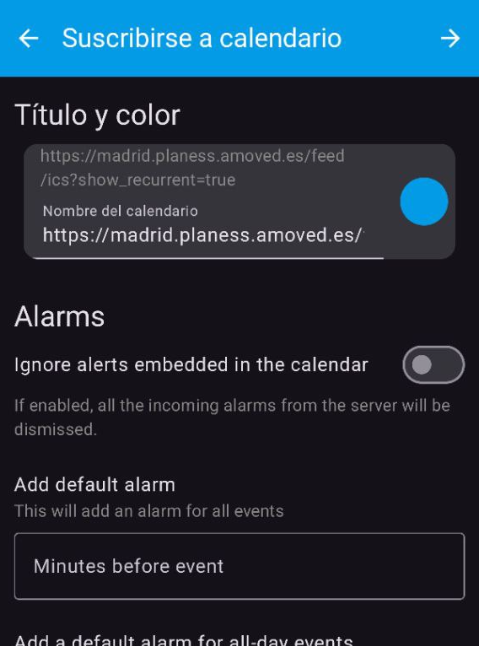
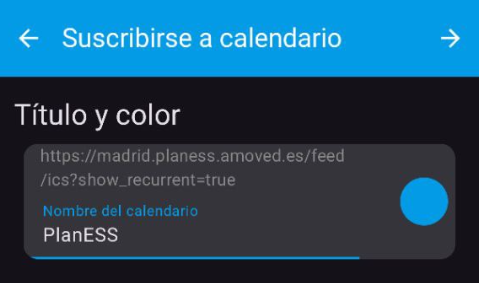
6. Ahora me aparecerá la suscripción en la pantalla principal:
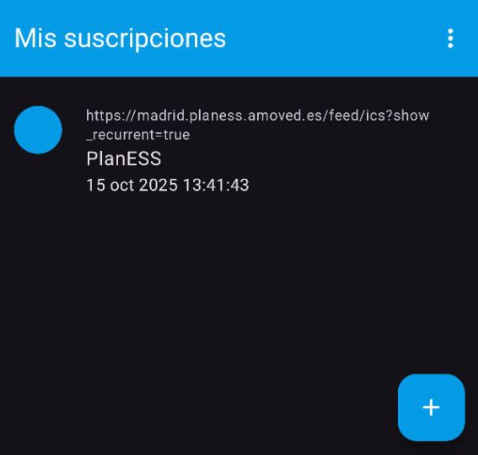
7. Lo siguiente será ir a nuestra app de calendario favorita, como por ejemplo Etar y veremos que nos aparece la suscripción a PlanESS.
Información
Esta forma de sincronizar también te vale para Google Calendar.
8. Al acceder podremos ver ya nuestros eventos: